
使い方ガイド
はじめての方でも迷わないよう、画面の流れに沿って説明します。画面はスマートフォンのものです。
1
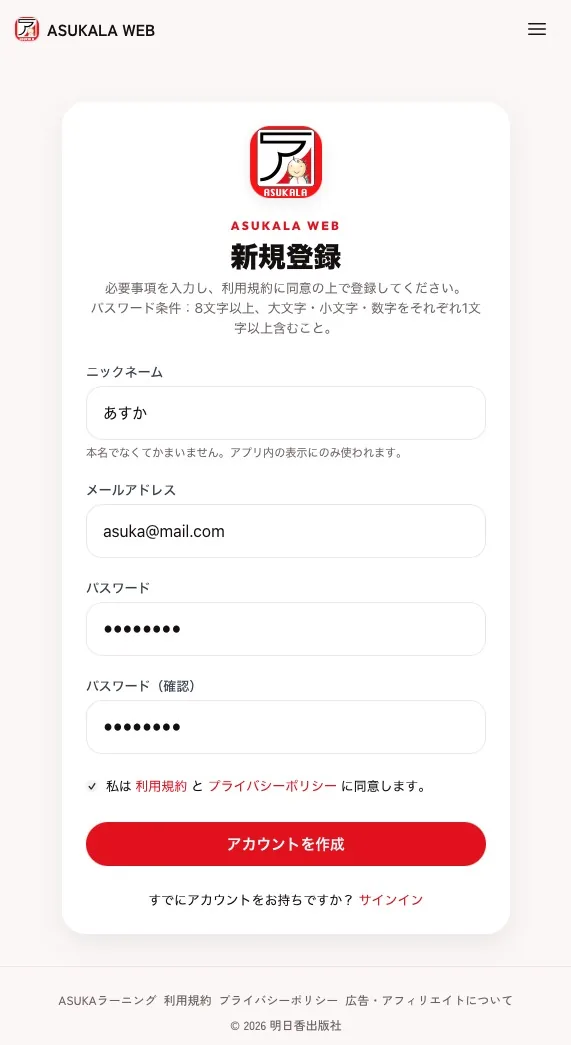
新規登録
最初に、アカウントを作成します。
- 「ニックネーム」を入力します。本名でなくてかまいません。アプリ内の表示にのみ使われます。
- メールアドレスと、パスワード(8文字以上。大文字・小文字・数字をそれぞれ1文字以上)を入力します。確認のため、パスワードをもう一度入力してください。
- 「利用規約」「プライバシーポリシー」を確認してチェックを入れ、「アカウントを作成」をタップします。
2
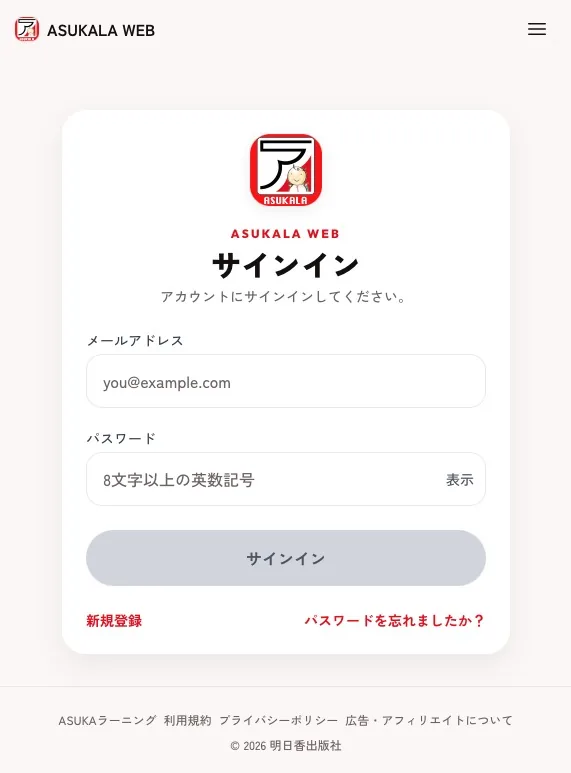
サインイン
登録したメールアドレスとパスワードで入ります。
- メールアドレスとパスワードを入力し、「サインイン」をタップします。パスワード欄の「表示」で、入力内容を確認できます。
- サインインに成功すると、「本棚」に移動します。
- はじめての方は、左下の「新規登録」から登録してください。
3
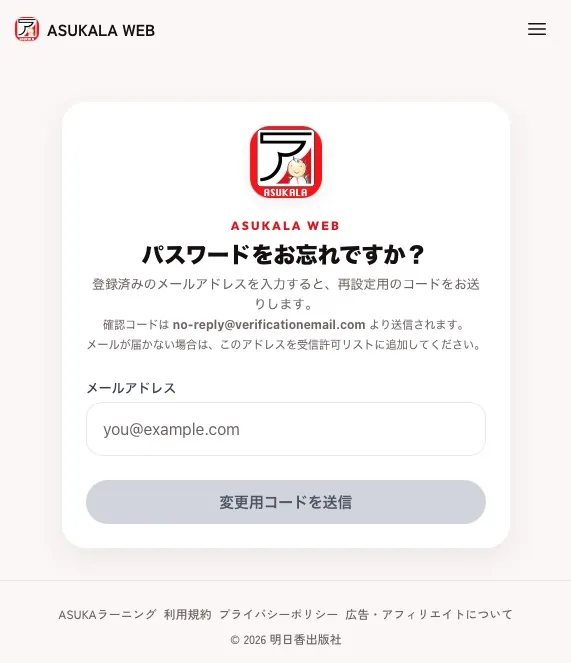
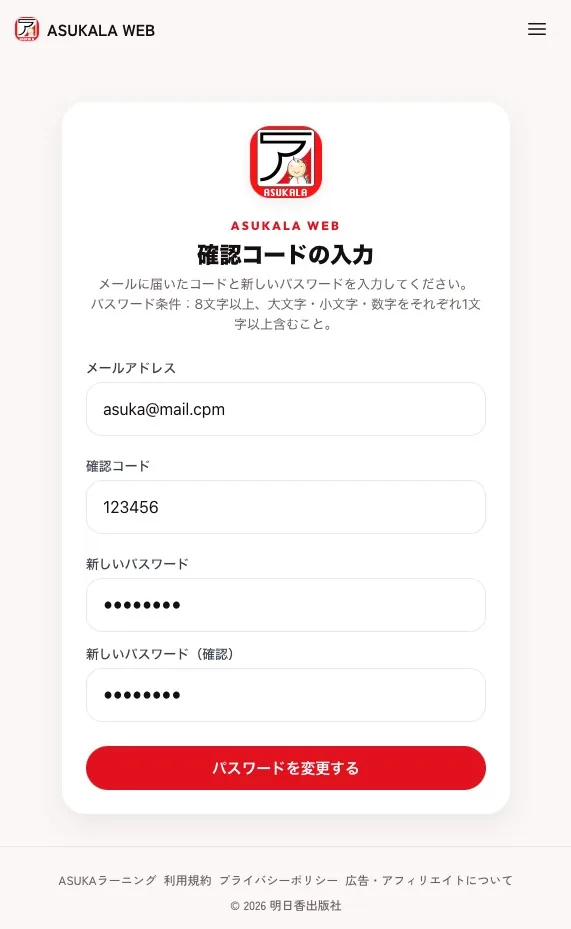
パスワードを忘れたとき
メールで届くコードを使って、新しいパスワードを設定します。
- サインイン画面の「パスワードを忘れましたか?」をタップし、登録したメールアドレスを入力して「変更用コードを送信」をタップします。
- メールに届いた確認コードと、新しいパスワードを入力し、「パスワードを変更する」をタップします。
- 完了すると、サインイン画面に戻ります。新しいパスワードでサインインしてください。
- メールが届かない場合は、迷惑メールフォルダーをご確認ください。
4
本棚
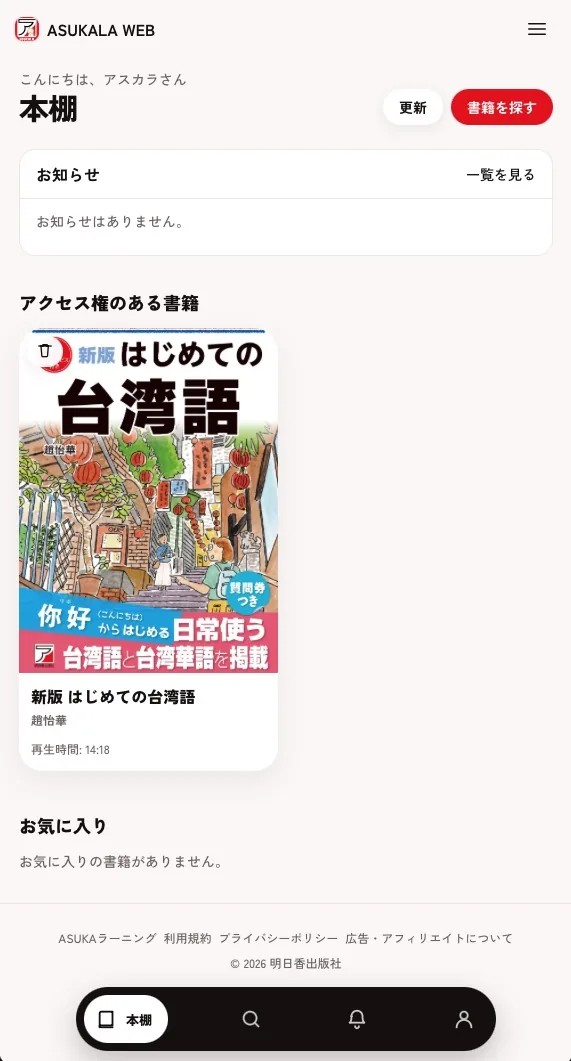
サインイン後に最初に開く画面です。聴ける本が並びます。
- 「アクセス権のある書籍」と、「お気に入り」に登録した書籍が並びます。
- 書籍をタップすると、音源の再生画面に移動します。
- 「更新」で一覧を最新にします。「書籍を探す」から、書籍検索へ移動できます。
- 最新の「お知らせ」が上部に表示されます。「一覧を見る」で、すべてのお知らせを開けます。
- 画面下のバーで、「本棚」「探す」「お知らせ」「マイページ」を切り替えられます。
5
書籍を探す
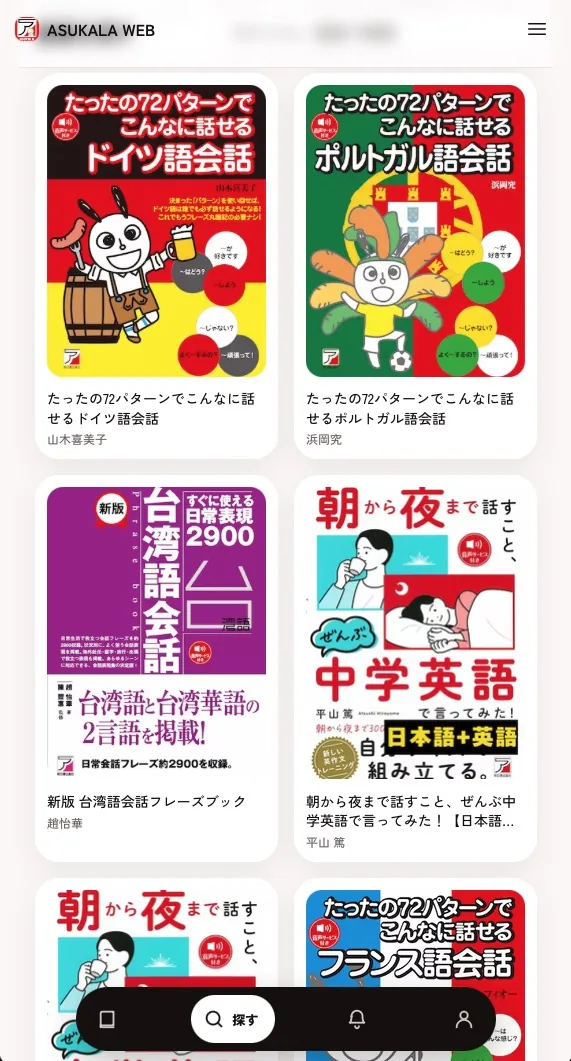
音源付きの書籍を、タイトルや著者名で探せます。
- 音源付きの書籍が一覧で表示されます。
- 上部の検索窓に「タイトル」や「著者名」を入力すると、絞り込めます。
- 聴きたい書籍をタップすると、書籍の詳細が開きます。
6
書籍詳細・アクセス申請
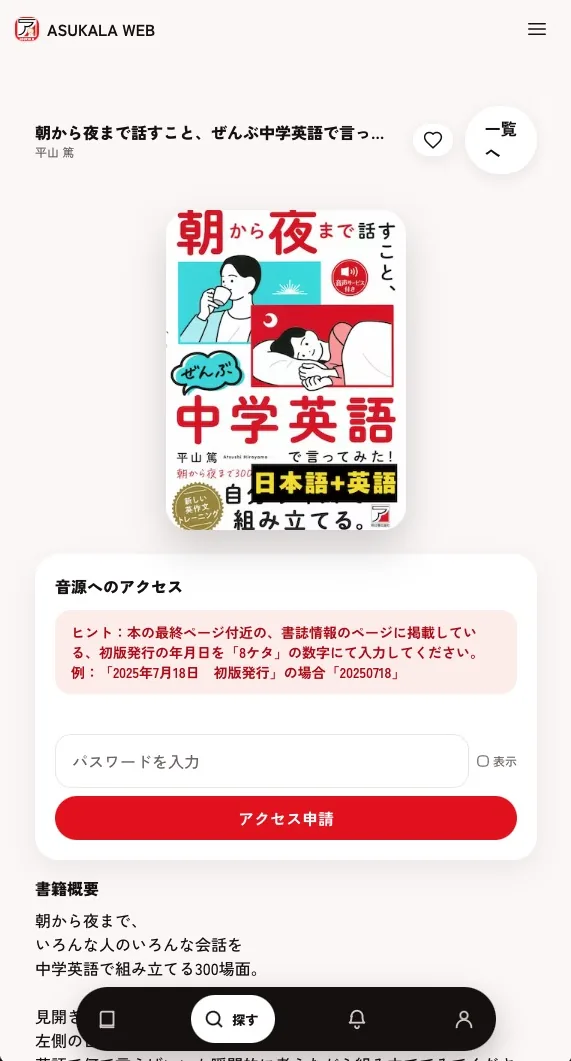
購入した書籍に記載のパスワードで、音源を聴けるようにします。
- 書籍に記載のパスワードを入力し、「アクセス申請」をタップします。「表示」にチェックを入れると、入力内容を確認できます。
- 赤い枠の「ヒント」に、パスワードの探し方が書かれています。
- 承認されると、音源の再生画面に移動します。
- ハート(♡)をタップすると、お気に入りに登録できます。本棚からすぐ開けます。
- はじめての方は、先にサインインが必要です。「サインインして申請」から進めます。
7
音源を再生する
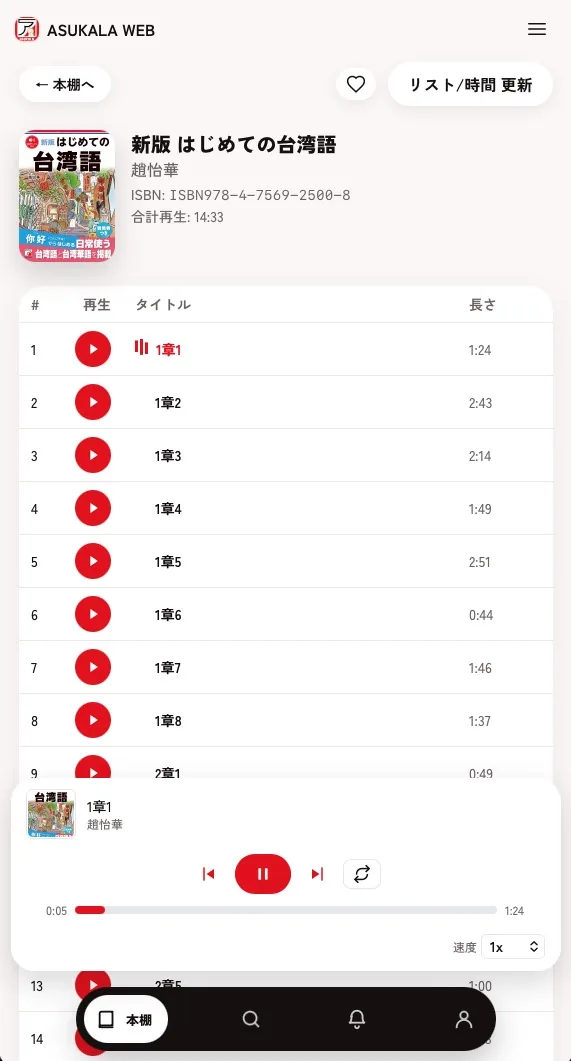
トラックをタップして、再生します。
- トラック横の赤い再生ボタンをタップすると、再生が始まります。
- 画面下の操作パネルで、一時停止・前後のトラック・リピートを切り替えられます。
- 再生位置のバーを動かすと、聴きたい位置に移動できます。「速度」で、再生スピードを変えられます。
- パソコンの画面では、音量の調整も表示されます。スマートフォンでは、端末の音量ボタンをお使いください。
- 画面左上の「← 本棚へ」で、本棚に戻れます。再生した時間は、合計が表示されます。
- バックグラウンド再生は、端末やブラウザの仕様に依存します。
8
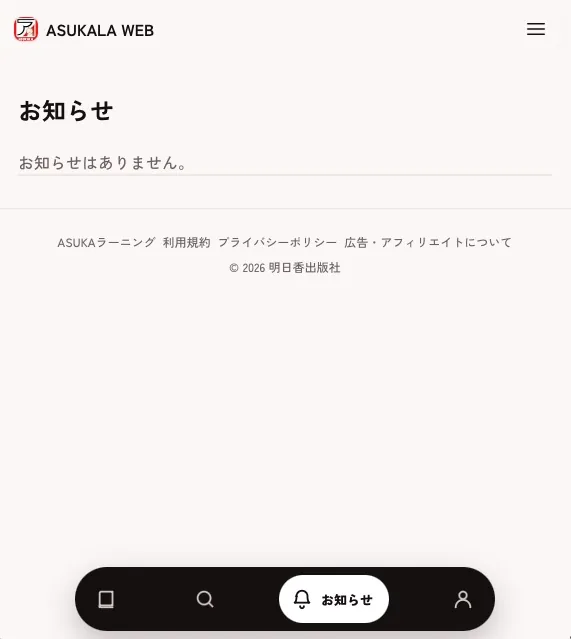
お知らせ
運営からのお知らせを確認できます。
- 画面下のバーの「お知らせ」(ベルのマーク)をタップすると、一覧が開きます。
- お知らせがないときは、「お知らせはありません。」と表示されます。
9
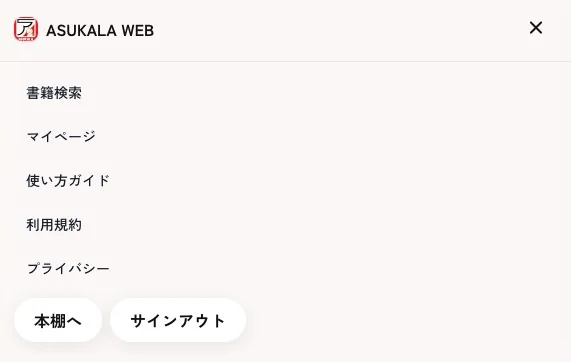
メニューとサインアウト
右上のメニューから、各ページへの移動とサインアウトができます。
- 右上の「≡」をタップすると、メニューが開きます。
- 「書籍検索」「マイページ」「使い方ガイド」「利用規約」「プライバシー」へ移動できます。
- 「本棚へ」で本棚に戻ります。「サインアウト」で、サインアウトします。
10
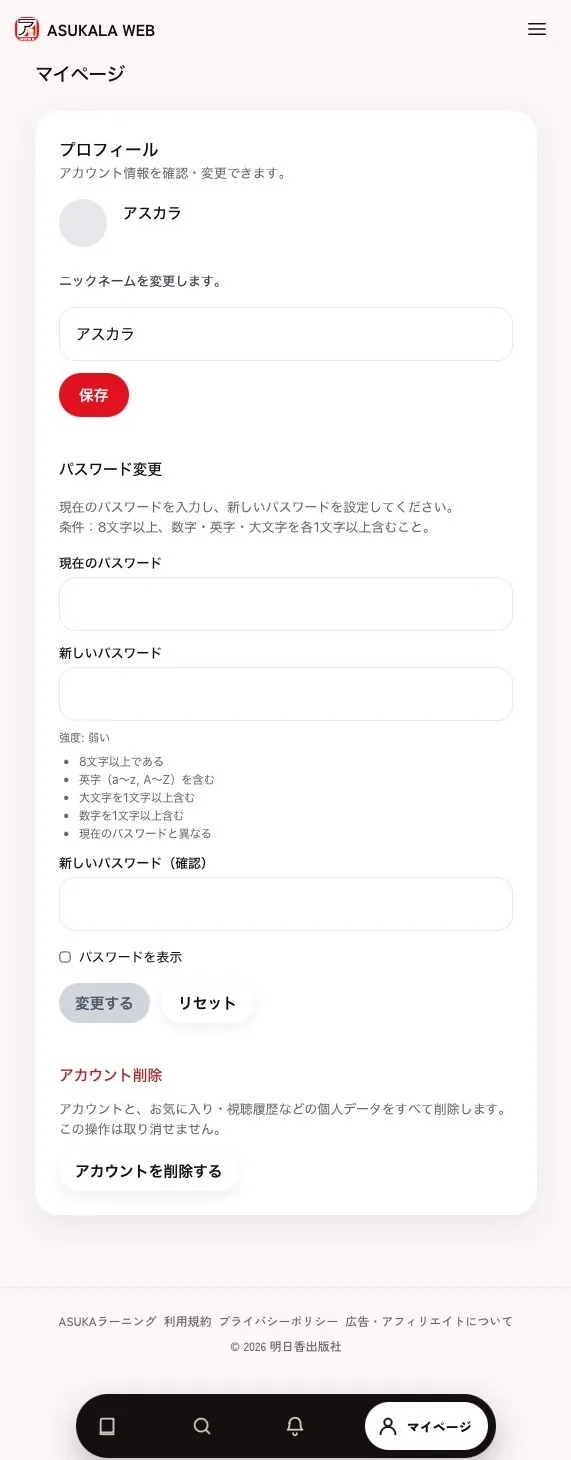
マイページ
ニックネームの変更や、パスワードの変更ができます。
- 「プロフィール」で、ニックネームを変更できます。入力して「保存」をタップします。
- 「パスワード変更」では、現在のパスワードと新しいパスワードを入力し、「変更する」をタップします。
- 「アカウント削除」を行うと、お気に入りや視聴履歴などの個人データがすべて削除されます。この操作は取り消せません。
ヒント
- 通信が安定した環境でのご利用をおすすめします。
- 画面を横向きにすると、再生の操作がしやすくなる場合があります。
- サインアウトは、右上のメニュー(≡)から行えます。
- 困ったときはプライバシーポリシーもご参照ください。